
Comment créer un tableau d'allergènes gratuit pour votre restaurant
Vous êtes restaurateur, boulanger, traiteur ou gérant de snack ? La loi vous impose d'informer vos clients sur la présence d'allergènes dans vos plats. Mais entre la paperasse, les étiquettes à déchiffrer et les 14 allergènes à surveiller, par où commencer ?
Dans cet article, nous vous offrons un fichier Excel gratuit prêt à l'emploi, avec deux modes : un tableau vierge à remplir à la main, et un mode automatique qui génère votre tableau à partir de vos ingrédients. Et on vous explique comment l'utiliser pas à pas.
Téléchargez le fichier Excel gratuit
Nous avons créé pour vous un fichier Excel complet, aux couleurs de PoupiEats, avec tout ce qu'il faut pour démarrer :
Télécharger le tableau Excel gratuit
Le fichier contient 5 onglets :
- Mode d'emploi — Les instructions pour bien démarrer
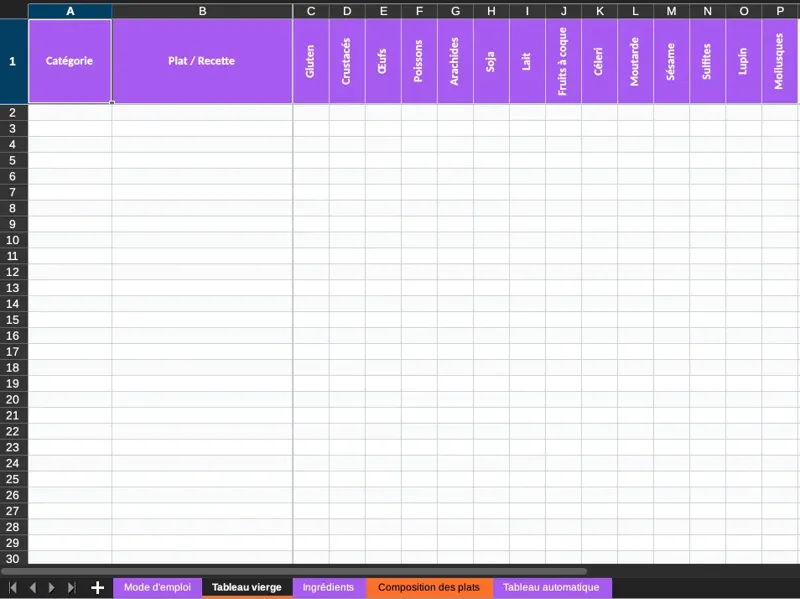
- Tableau vierge — Un tableau classique à remplir à la main (ou imprimer)
- Ingrédients — Votre base d'ingrédients avec leurs allergènes
- Composition des plats — Associez vos ingrédients à chaque plat, avec catégorie et listes déroulantes
- Tableau automatique — Le tableau se remplit tout seul, trié par catégorie et par ordre alphabétique !
Méthode 1 : le tableau vierge (simple et rapide)
Pour qui ?
Cette méthode est faite pour vous si vous avez peu de plats (moins de 15) et que vous connaissez déjà bien vos ingrédients. C'est aussi la méthode la plus simple si vous voulez imprimer le tableau et l'afficher en cuisine.
Comment faire ?
- Ouvrez l'onglet « Tableau vierge »
- Dans la colonne de gauche, écrivez le nom de chaque plat
- Pour chaque plat et chaque allergène, indiquez :
- C = l'allergène est présent (contenu dans un ingrédient)
- T = il y a des traces possibles (contamination croisée)
- Vide = l'allergène est absent
- Les cellules se colorent automatiquement : rouge pour C, orange pour T
- Imprimez et affichez en cuisine ou en salle !
Astuce : gardez toujours les étiquettes de vos produits à portée de main quand vous remplissez le tableau. Les allergènes sont indiqués en gras sur les listes d'ingrédients.
Pour l'impression : pensez à passer en mode paysage avant d'imprimer (Fichier → Mise en page → Paysage). Le tableau est large avec ses 14 colonnes d'allergènes, le format paysage est indispensable pour une bonne lisibilité.
Méthode 2 : le tableau automatique (pour aller plus loin)
Pour qui ?
Cette méthode est plus puissante. Elle est faite pour vous si vous avez beaucoup de plats, si vous changez souvent de recette, ou si vous voulez un tableau plus fiable. Le principe : vous renseignez vos ingrédients une fois, vous composez vos plats, et le tableau d'allergènes se génère tout seul.
Étape 1 : Renseignez vos ingrédients
- Ouvrez l'onglet « Ingrédients »
- Pour chaque produit que vous utilisez en cuisine, créez une ligne
- Prenez l'étiquette du produit et repérez les allergènes (ils sont en gras dans la liste des ingrédients)
- Indiquez C si le produit contient l'allergène, T s'il y a des traces (souvent indiqué « peut contenir des traces de… »)
Nous avons pré-rempli 20 ingrédients courants pour vous montrer le principe : farine, œufs, lait, sauce soja, moutarde, etc. Vous pouvez les modifier ou les supprimer.
Étape 2 : Composez vos plats
- Ouvrez l'onglet « Composition des plats »
- Dans la colonne de gauche, écrivez le nom de chaque plat
- Choisissez une catégorie dans la liste déroulante : Entrée, Plat, Dessert ou Boisson
- Sélectionnez les ingrédients dans les listes déroulantes (jusqu'à 15 par plat) — les ingrédients proposés sont ceux de l'onglet Ingrédients
- Important : si vous saisissez un ingrédient à la main, utilisez exactement le même nom que dans l'onglet Ingrédients
Nous avons ajouté 8 exemples de plats (salade César, houmous, crêpe, crevettes sautées, quiche, bœuf bourguignon, fondant au chocolat, vin rouge) pour que vous voyiez comment ça fonctionne.
Étape 3 : Consultez votre tableau
- Ouvrez l'onglet « Tableau automatique »
- C'est fait ! Le tableau est déjà rempli grâce aux formules Excel
- Les plats sont automatiquement regroupés par catégorie (Entrées, Plats, Desserts, Boissons) et triés par ordre alphabétique dans chaque catégorie
- Chaque catégorie est repérable grâce à un code couleur (violet pour les entrées, orange pour les plats, rose pour les desserts, bleu pour les boissons)
- Pour chaque plat, Excel vérifie tous les ingrédients et affiche :
- C (rouge) si au moins un ingrédient contient l'allergène
- T (orange) si aucun ingrédient ne le contient, mais un a des traces
- Vide si aucun ingrédient n'est concerné
L'avantage : si vous changez de fournisseur ou d'ingrédient, mettez à jour la fiche dans l'onglet Ingrédients, et le tableau de tous vos plats se met à jour automatiquement. Ajoutez un nouveau plat dans n'importe quel ordre — il sera classé à la bonne place.
Les limites d'Excel (soyons honnêtes)
Ce fichier Excel est un bon point de départ — et surtout il est gratuit. Mais il a ses limites :
- Pas de scan — Vous devez recopier manuellement les informations depuis chaque étiquette
- Risque de fautes de frappe — Si le nom d'un ingrédient diffère d'une lettre entre les deux onglets, la formule ne fonctionne plus
- Pas de traçabilité — Impossible de savoir qui a modifié quoi et quand. En cas de contrôle, vous n'avez pas d'historique
- Pas d'affichage client — Le fichier reste sur votre ordinateur. Pour l'afficher en salle, il faut l'imprimer (et le réimprimer à chaque changement)
- Un seul utilisateur — Si votre second de cuisine ou votre associé a besoin de le modifier, il faut s'envoyer le fichier
PoupiEats : la même logique, en plus simple
PoupiEats fonctionne exactement sur le même principe que le mode automatique de ce fichier Excel : vous créez vos ingrédients, vous composez vos plats, et le tableau se génère. Mais en beaucoup plus simple :
- Scannez un code-barres → PoupiEats importe automatiquement le produit et ses allergènes depuis sa base de données
- Scannez une étiquette → L'OCR lit la liste d'ingrédients et détecte les allergènes pour vous
- Zéro faute de frappe → Vous sélectionnez vos ingrédients dans une liste, pas de risque d'erreur
- Toujours à jour → Modifiez un ingrédient, le tableau se met à jour en temps réel
- PDF ou QR code → Générez un PDF à imprimer ou un affichage web consultable via QR code en salle
- Traçabilité complète → Chaque modification est enregistrée avec sa date
- Gratuit → Toutes les fonctions essentielles sont gratuites, sans limite de temps
Commencez avec l'Excel, passez à PoupiEats quand vous serez prêt. Le plus important, c'est de commencer. Téléchargez le fichier, remplissez-le, et protégez vos clients dès aujourd'hui. Et si vous voulez aller plus loin, PoupiEats est là pour vous simplifier la vie — gratuitement.